

Télécharger AirRadar – scanner de réseau sans fil avancé, découverte Wi‑Fi gratuite et sécurisée
AirRadar est un scanner de réseau sans fil léger mais puissant conçu pour les utilisateurs macOS qui ont besoin d'un moyen rapide et fiable pour localiser et se connecter aux points d'accès Wi‑Fi. Que vous soyez dans un café, un salon d'aéroport ou que vous travailliez à domicile, AirRadar révèle rapidement chaque réseau visible, affiche la force du signal et les niveaux de bruit, et vous permet d'organiser les favoris pour un accès en un clic. L'application offre une interface épurée, une surveillance graphique en temps réel et des filtres personnalisables, ce qui en fait une alternative solide à l'utilitaire Airport intégré. AirRadar fonctionne en toute sécurité, reçoit des mises à jour régulières et fonctionne sur macOS 10.13 et versions ultérieures, offrant une expérience fluide tant pour les navigateurs occasionnels que pour les professionnels IT.
Fonctionnalités clés d'AirRadar
- Analyse réseau instantanée : Commencez l'analyse d'un simple clic et voyez les réseaux Wi‑Fi à proximité remplir la liste en quelques secondes.
- Graphique signal & bruit : Le graphique visuel en temps réel montre à la fois la force du signal et le bruit de fond, vous aidant à choisir la connexion la plus propre.
- Gestion des favoris : Enregistrez les réseaux préférés dans une liste de favoris pour une connexion instantanée sans devoir les rechercher à nouveau.
- Filtres personnalisés : Excluez les réseaux que vous ne voulez jamais voir (par ex., les intrus connus ou les points d'accès de faible qualité) en utilisant des règles de filtrage flexibles.
- Détection de SSID caché : Recherchez par nom partiel ou adresse MAC pour révéler les réseaux cachés qui ne diffusent pas leur SSID.
- Boîte de recherche : Localisez rapidement un réseau spécifique en tapant son nom, BSSID ou une partie de son identifiant.
- Journal exportable : Exportez les résultats du scan au format CSV pour une analyse supplémentaire ou une conservation des enregistrements.
- Mises à jour automatiques : Des mises à jour sécurisées, sans fil, maintiennent le scanner compatible avec les dernières versions de macOS.
- Conception légère : Une empreinte minimale sur le CPU et la mémoire garantit que votre Mac reste rapide pendant le scan.
- Gestion sécurisée des connexions : Stocke les mots de passe dans le trousseau macOS, préservant la confidentialité et la sécurité de l'utilisateur.
Installation, compatibilité et instructions d'utilisation
Exigences système (itemprop="operatingSystem")
AirRadar prend en charge macOS 10.13 (High Sierra) jusqu'à macOS 14 (Sonoma). Il fonctionne nativement à la fois sur les Mac Intel et les appareils Apple Silicon (M1/M2), grâce à un emballage binaire universel.
Installation étape par étape
- Visitez la page officielle de téléchargement d'AirRadar et cliquez sur le bouton Download for macOS.
- Une fois le fichier
.dmgtéléchargé, ouvrez-le pour monter l'image disque. - Glissez l'icône AirRadar dans votre dossier Applications.
- Lancez AirRadar depuis le dossier Applications. macOS peut demander de confirmer que l'application provient d'un développeur identifié – cliquez sur Open.
- Le premier lancement déclenche une demande d'autorisation unique d'accéder à votre matériel Wi‑Fi. Approuvez cette demande pour activer le scan.
- AirRadar vérifiera les mises à jour automatiquement ; vous pouvez également déclencher manuellement une mise à jour depuis le menu Help → Check for Updates.
Comment utiliser AirRadar efficacement
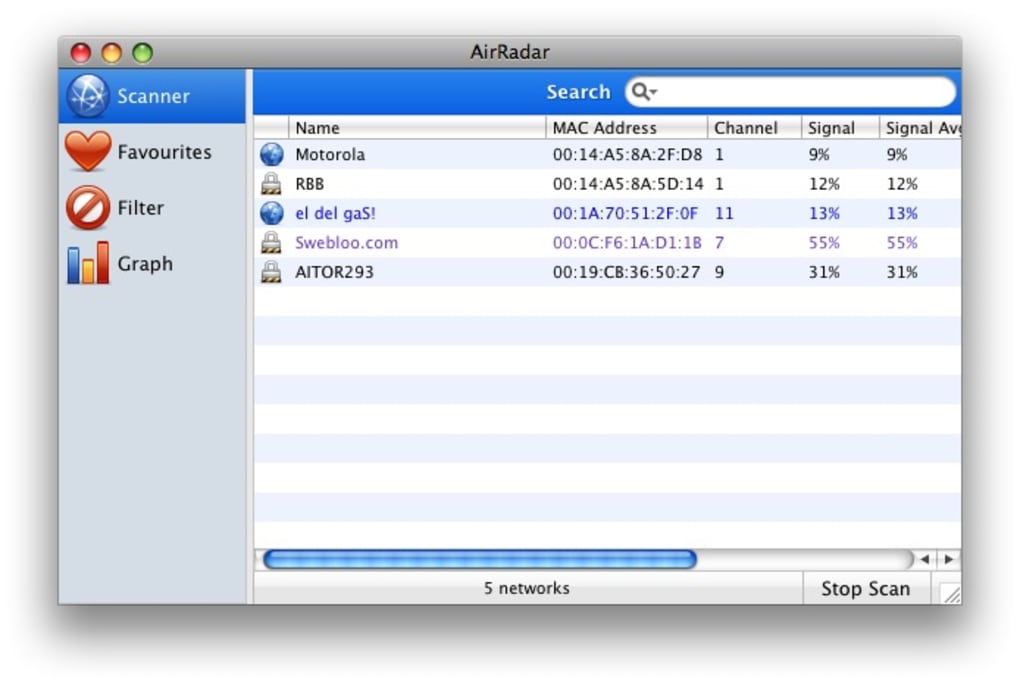
Après le lancement, vous verrez trois onglets principaux : Scanner, Favorites et Filters. Appuyez sur le bouton Start Scan de l'onglet Scanner pour commencer. Les réseaux apparaissent avec des colonnes pour le SSID, le BSSID, le canal, le type de sécurité, la force du signal et le niveau de bruit. Cliquez sur n'importe quel réseau pour voir les informations détaillées, y compris la méthode de chiffrement et l'adresse MAC.
Pour ajouter un réseau à vos Favoris, sélectionnez l'entrée, cliquez sur l'icône ★ et confirmez. Les favoris apparaissent dans un onglet séparé pour une connexion instantanée – double-cliquez simplement sur l'entrée et AirRadar gérera l'authentification en utilisant le mot de passe stocké dans votre Trousseau.
Si vous souhaitez masquer certains réseaux, passez à l'onglet Filters, cliquez sur Add Filter et spécifiez des critères tels que « Signal < 30 dB » ou « SSID contient ‘Free‑WiFi’ ». Les filtres enregistrés s'appliquent automatiquement à chaque nouveau scan, gardant votre liste ordonnée.
Le panneau graphique en bas se met à jour en direct, affichant les tendances du signal (vert) et du bruit (rouge). Utilisez cet indice visuel pour décider quel réseau offre la meilleure stabilité, surtout dans les environnements encombrés où la force du signal seule peut être trompeuse.
Avantages, inconvénients, FAQ et verdict final
Avantages
- Analyse rapide en temps réel avec une interface claire.
- La visualisation du signal et du bruit aide à choisir le réseau le plus fiable.
- Le système de favoris et de filtres réduit l'encombrement et accélère les connexions.
- Prend en charge les SSID cachés et propose une liste consultable.
- Léger et fonctionne sur les Mac Intel et Apple Silicon.
- Stockage sécurisé des mots de passe via le trousseau macOS.
- Version gratuite disponible avec une mise à niveau payante optionnelle pour la journalisation avancée.
Inconvénients
- Pas de prise en charge du glisser‑déposer pour déplacer les réseaux entre les onglets ; les entrées doivent être ajoutées manuellement.
- Limité à macOS – pas de version Windows, Android ou iOS.
- Le graphique est basique ; les utilisateurs avancés peuvent souhaiter des analyses plus détaillées.
- La version gratuite ne possède pas la fonction d'exportation CSV (disponible dans la version Pro).
Questions fréquemment posées (FAQ)
AirRadar peut-il détecter les réseaux Wi‑Fi cachés ?
Oui. En saisissant le SSID exact ou l'adresse MAC dans la boîte de recherche, AirRadar peut révéler les réseaux qui ne diffusent pas leur nom.
AirRadar est-il sûr à utiliser sur le Wi‑Fi public ?
Absolument. AirRadar ne fait que lire les informations diffusées ; il ne modifie pas les paramètres du réseau ni ne capture le trafic. Les mots de passe sont stockés en toute sécurité dans le trousseau macOS.
Ai‑je besoin de droits administrateur pour installer AirRadar ?
L'installation dans le dossier Applications ne nécessite pas de droits administrateur, mais l'activation du scan Wi‑Fi peut demander une autorisation la première fois que vous lancez l'application.
À quelle fréquence AirRadar reçoit‑il des mises à jour ?
Le développeur publie des mises à jour environ tous les 2–3 mois, avec des correctifs supplémentaires pour la sécurité ou la compatibilité macOS au besoin.
Puis‑je exporter les résultats du scan pour un rapport ?
L'exportation est disponible dans la version Pro ; l'édition gratuite affiche les résultats uniquement à l'écran.
Conclusion et appel à l'action
AirRadar offre une solution ciblée et efficace pour les utilisateurs macOS qui ont besoin de plus d'informations que l'utilitaire Airport par défaut ne fournit. Son graphique signal‑à‑bruit en temps réel, son système de favoris robuste et la gestion sécurisée des identifiants en font un compagnon fiable pour la chasse quotidienne au Wi‑Fi. Bien que l'absence de glisser‑déposer et la limitation à macOS l'empêchent d'être un outil universel, les performances globales, la faible consommation de ressources et les mises à jour régulières justifient sa place dans toute boîte à outils Mac.
Si vous recherchez une façon gratuite, sécurisée et rapide de localiser le réseau Wi‑Fi le plus fort à proximité, téléchargez AirRadar maintenant et commencez à optimiser votre expérience sans fil dès aujourd'hui. Pour les utilisateurs avancés qui ont besoin d'exportation CSV et de journalisation avancée, envisagez de passer à la licence Pro pour un modeste abonnement annuel.







